
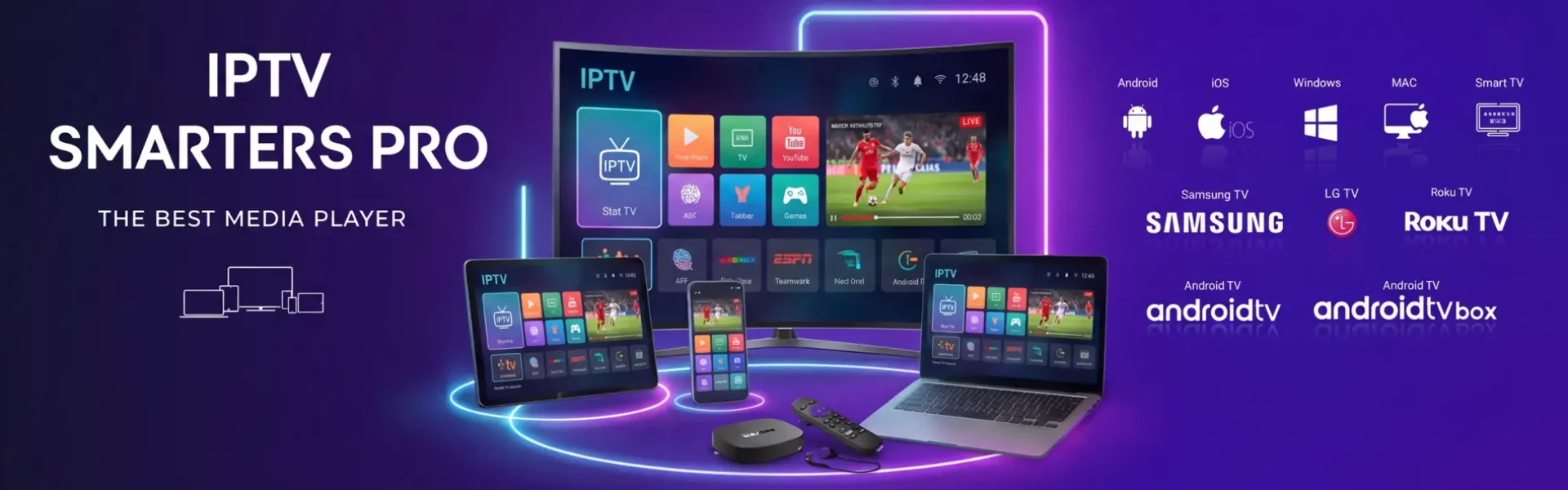
Compatible avec tous les appareils Android 5.0 et supérieur : mobiles Samsung, Xiaomi, Huawei, OnePlus, tablettes, Android TV et TV Box.
Étape 1 — Téléchargez l’app:
Ouvrez le Google Play Store et recherchez “IPTV Smarters Pro”. Appuyez sur “Installer”.
Si vous n’avez pas Google Play (Huawei ou autres), téléchargez l’APK directement depuis : iptvsmarters.com/smarters.apk
Étape 2 — Ouvrez l’app et choisissez la méthode de connexion:
À la première ouverture de l’app, sélectionnez “Se connecter avec Xtream Codes API”.
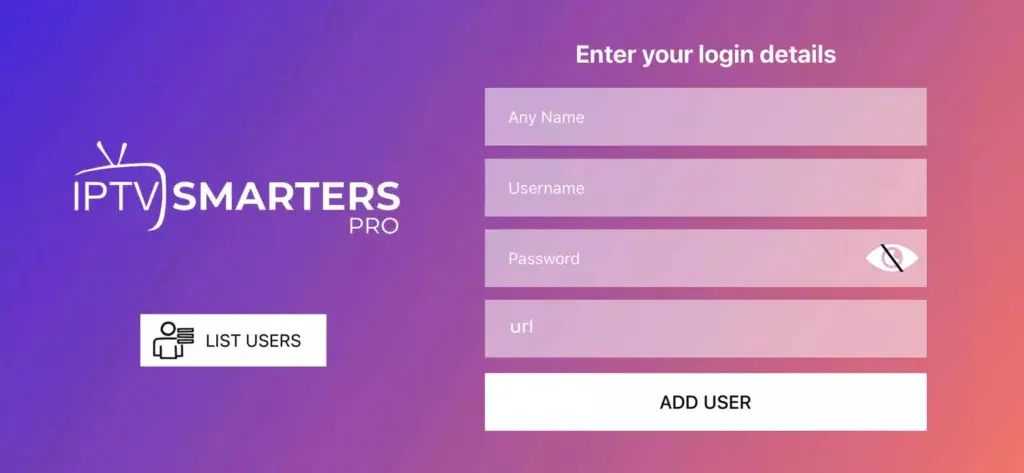
Étape 3 — Entrez vos identifiants:
Remplissez les champs :
– Nom : n’importe quel nom (ex : “Mon IPTV”)
– Nom d’utilisateur : l’identifiant reçu par email/WhatsApp
– Mot de passe : le mot de passe reçu
– URL du serveur : l’URL reçue (ex : http://votreserveur.com:port)
Appuyez sur “Ajouter l’utilisateur”.
Étape 4 — Prêt ! Profitez:
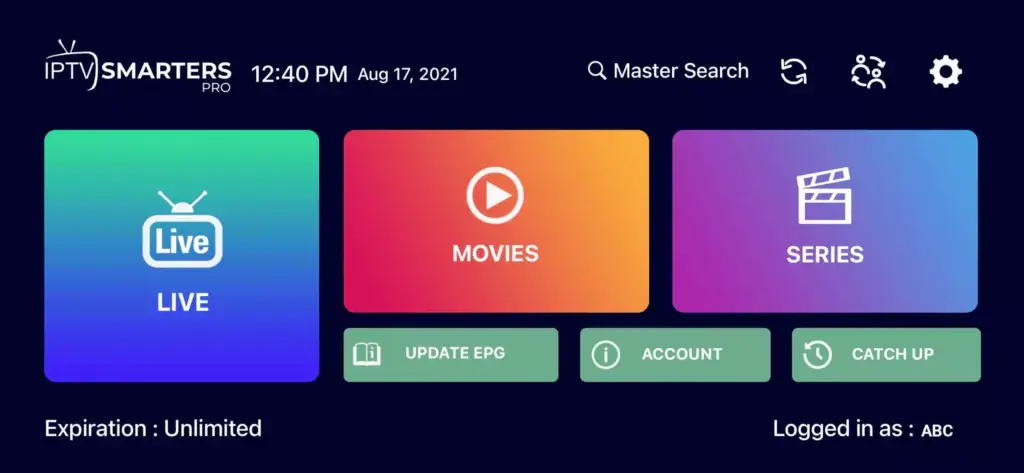
Attendez quelques secondes que les chaînes se chargent. Appuyez sur “TV en direct” pour les chaînes ou “VOD” pour les films et séries.
💡 Conseil:
Si les chaînes tardent à charger la première fois, c’est normal — l’app télécharge le guide EPG. Attendez 1-2 minutes.
🍎 Installer IPTV Smarters Pro sur iPhone et iPad (iOS)
Sur les appareils Apple, l’app officielle s’appelle “Smarters Player Lite” (version iOS de IPTV Smarters Pro). Compatible iOS 13 et supérieur, iPhone, iPad et Apple TV.
Étape 1 — Téléchargez l’app:
Ouvrez l’App Store sur votre iPhone ou iPad. Recherchez “Smarters Player Lite” et installez-la gratuitement.
Lien direct : apps.apple.com/app/smarters-player-lite/id1628995509
Étape 2 — Ouvrez l’app et acceptez les permissions:
À la première ouverture, acceptez les notifications et permissions demandées.
Étape 3 — Entrez vos identifiants:
Sélectionnez “Xtream Codes API” et entrez :
– Nom : n’importe quel nom
– Nom d’utilisateur : votre identifiant
– Mot de passe : votre mot de passe
– URL du serveur : votre URL
Appuyez sur “Ajouter l’utilisateur”.
Étape 4 — Prêt !
Accédez aux chaînes en direct, films et séries depuis votre iPhone ou iPad.
📺 Installer IPTV sur Smart TV (Samsung, LG, Sony, Philips, Hisense)
Il existe deux méthodes selon votre modèle de TV. La méthode 1 est la plus simple si votre TV est compatible. La méthode 2 fonctionne avec tous les modèles.
Méthode 1 — IPTV Smarters Pro depuis la boutique d’apps (Samsung Tizen, LG WebOS):
Étape 1 — Ouvrez la boutique d’applications de votre Smart TV
Samsung : Samsung Apps / Smart Hub
LG : LG Content Store
Sony/Philips/Hisense : Google Play Store (Android TV)
Étape 2 — Recherchez et installez l’app
Recherchez “IPTV Smarters Pro” ou “Smarters Player”. Installez-la.
Étape 3 — Entrez vos identifiants
Ouvrez l’app → sélectionnez “Xtream Codes API” → entrez votre identifiant, mot de passe et URL du serveur.
Étape 4 — Prêt !
Naviguez dans les chaînes en direct et la bibliothèque VOD.
Exemple :
Méthode 2 — Via IBO Player ou Smart IPTV (tous les modèles):
Étape 1 — Téléchargez l’app IBO Player Pro, IBO Player ou Smart IPTV depuis la boutique de votre TV.
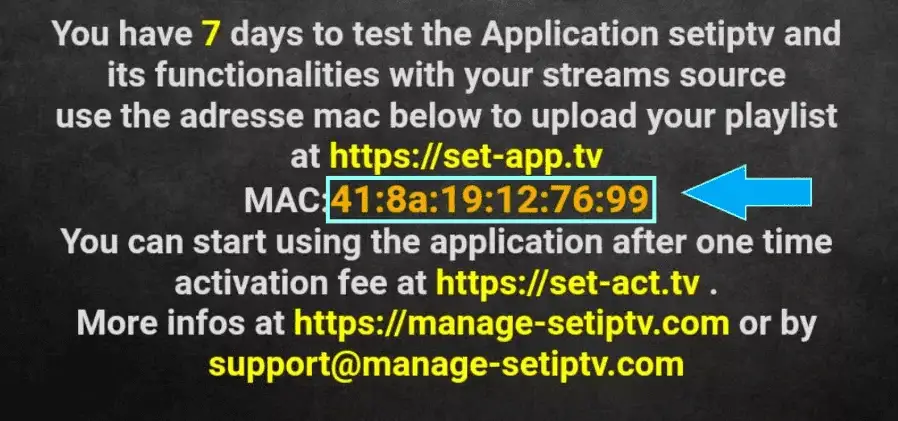
Étape 2 — Ouvrez l’app et notez l’adresse MAC et/ou la clé du dispositif affichées à l’écran.
Étape 3 — Envoyez-nous l’adresse MAC par WhatsApp ou email.
Étape 4 — En quelques minutes, nous activons votre appareil. Redémarrez la TV, ouvrez l’app et vous aurez accès à tous les contenus.
Étape 1 — Téléchargez l’app:
Téléchargez IPTV Smarters Pro pour Windows depuis :
iptvsmarters.com/download?download=windows_app
Étape 2 — Installez l’app:
Ouvrez le fichier téléchargé et suivez les instructions d’installation. Compatible avec Windows 10 et Windows 11.
Étape 3 — Entrez vos identifiants:
Ouvrez l’app → sélectionnez “Xtream Codes API” → entrez votre identifiant, mot de passe et URL du serveur → appuyez sur “Ajouter l’utilisateur”.
Étape 4 — Prêt !
Profitez de vos chaînes et contenus VOD directement sur votre PC.
Alternative:
Vous pouvez aussi utiliser VLC Media Player (gratuit). Ouvrez VLC → Média → Ouvrir un flux réseau → collez votre lien M3U → Lire.
Étape 1 — Téléchargez l’app:
Téléchargez IPTV Smarters Pro pour Mac depuis :
iptvsmarters.com/download?download=mac
Étape 2 — Installez l’app:
Ouvrez le fichier .dmg et glissez l’app dans votre dossier Applications. Compatible avec macOS 12 (Monterey) et supérieur.
Étape 3 — Entrez vos identifiants:
Ouvrez l’app → sélectionnez “Xtream Codes API” → entrez votre identifiant, mot de passe et URL du serveur.
Étape 4 — Prêt !
Accédez à toutes les chaînes et contenus VOD depuis votre Mac.
🔥 Installer IPTV Smarters Pro sur Amazon Firestick / Fire TV
Le Firestick est l’appareil IPTV le plus populaire en France. Ce guide fonctionne avec tous les modèles : Fire TV Stick Lite, Fire TV Stick 4K, Fire TV Stick 4K Max et Fire TV Cube.
Étape 1 — Activez les apps de sources inconnues:
Allez dans Paramètres → Mon Fire TV → Options de développeur → Applications de sources inconnues → Activez.
(Si vous ne voyez pas “Options de développeur” : Paramètres → Mon Fire TV → À propos → appuyez 7 fois sur le nom de l’appareil pour l’activer.)
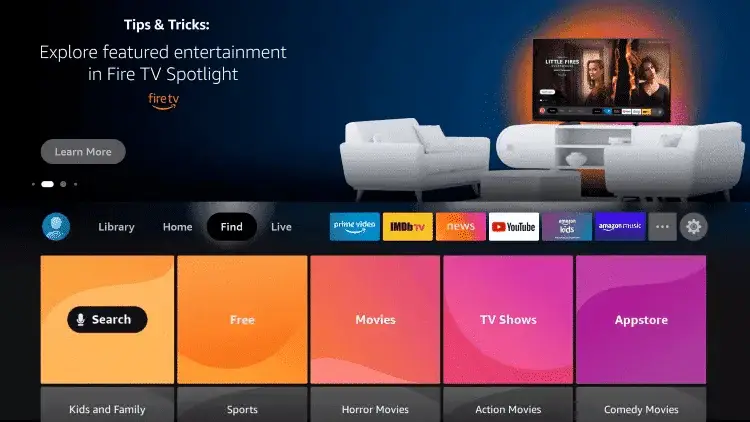
Étape 2 — Téléchargez l’app “Downloader”:
Allez à l’écran d’accueil → Rechercher → écrivez “Downloader” → Installez-la gratuitement depuis Amazon Store.
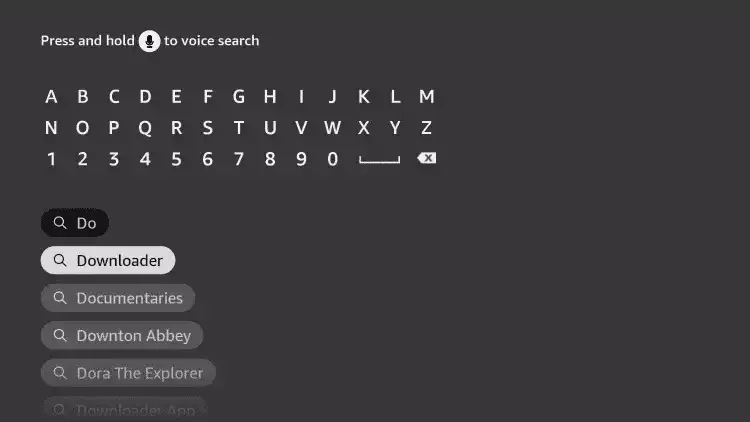
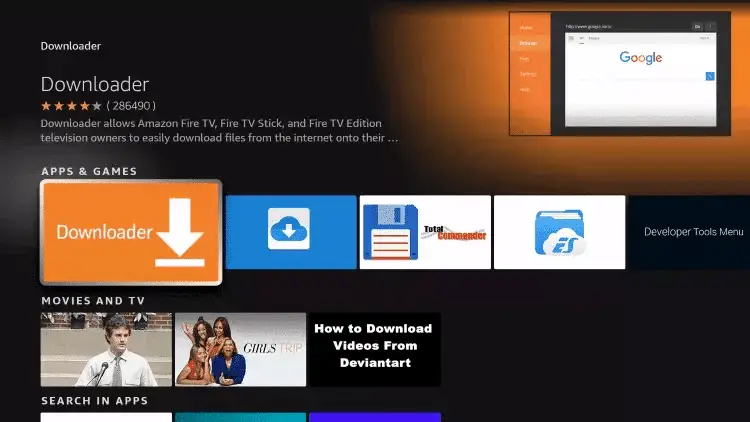
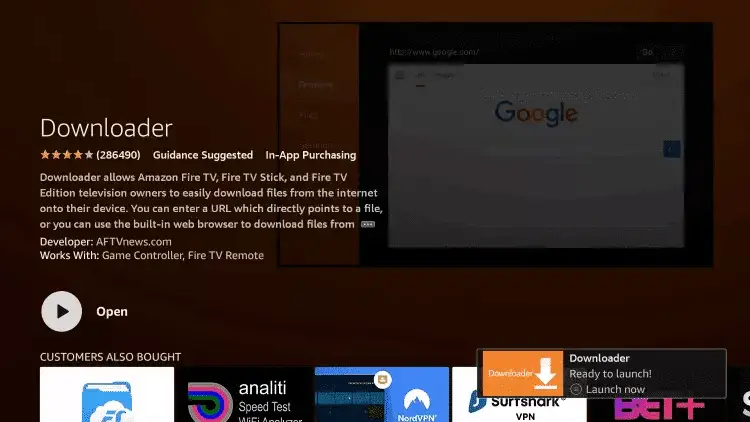
Étape 3 — Cliquez sur Télécharger:
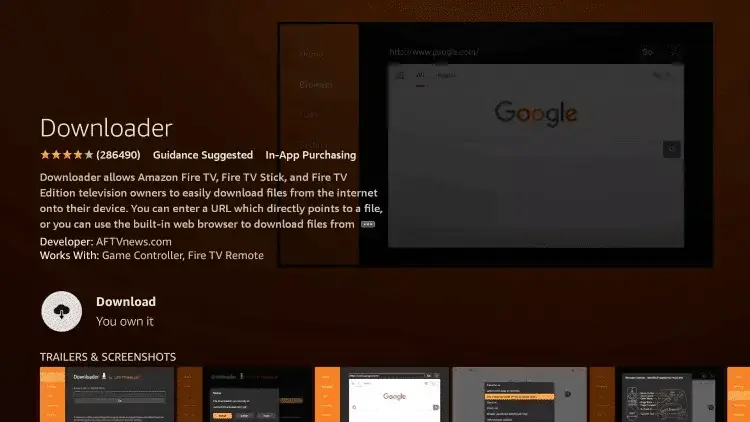
Étape 4 — Une fois l’installation terminée, cliquez sur Ouvrir:
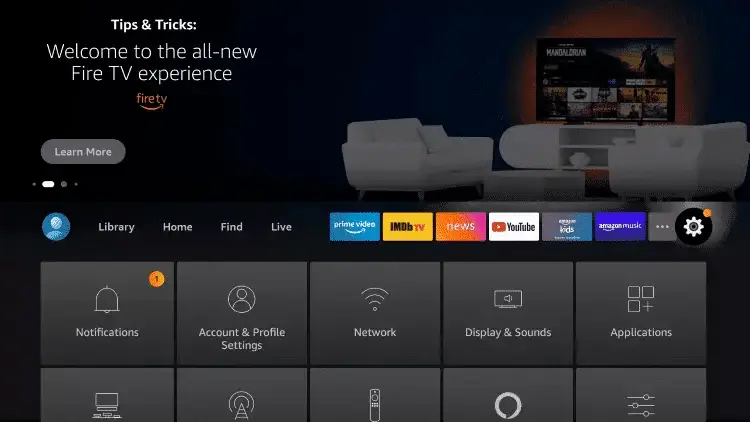
Étape 5 — Revenez à l’écran d’accueil et ouvrez Paramètres:
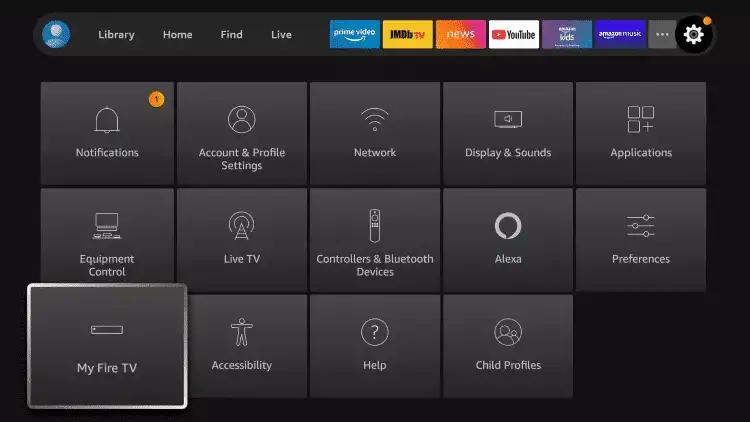
Étape 6 — Cliquez sur Mon Fire TV:
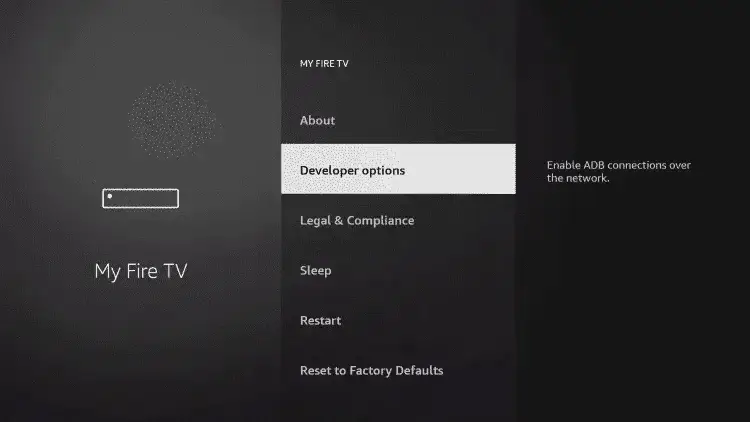
Étape 7 — Choisissez les Options du développeur:
Étape 8 — Cliquez sur Installer des applications inconnues:
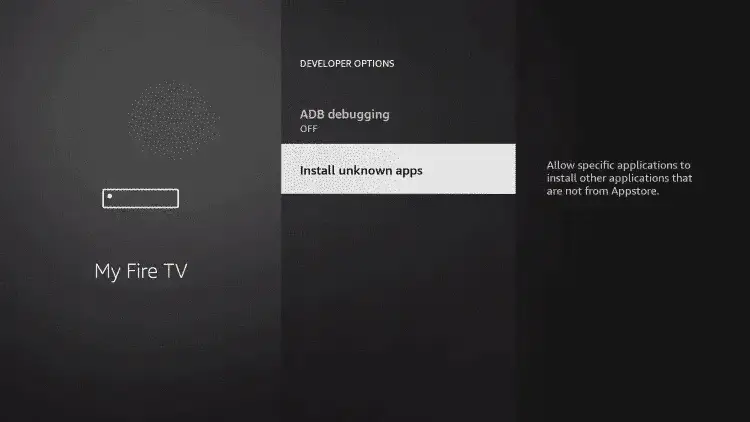
Étape 9 — Recherchez l’application Downloader et cliquez dessus:
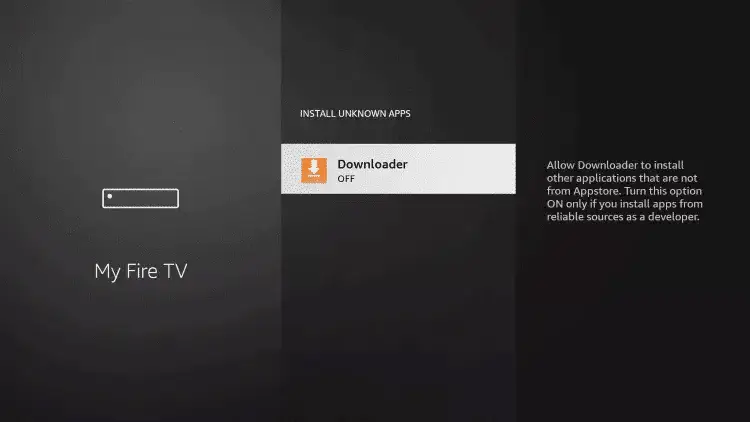
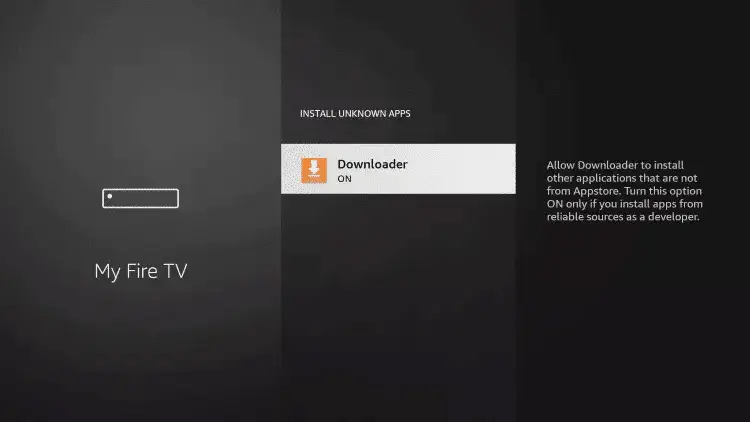
Étape 10 — Cela activera les sources inconnues pour Downloader:
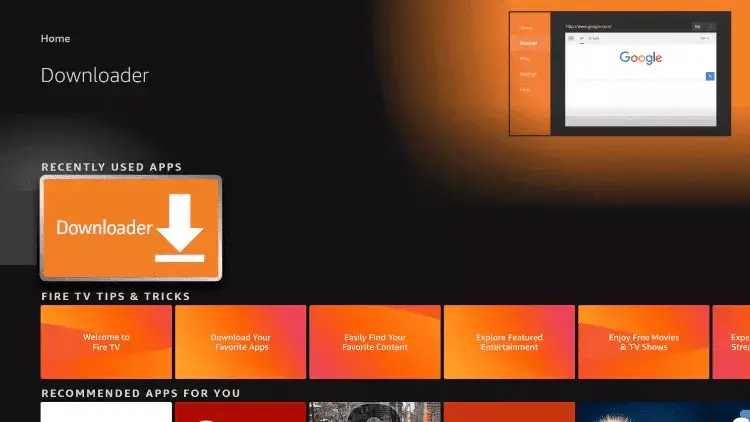
Étape 11 — Lancez Downloader:
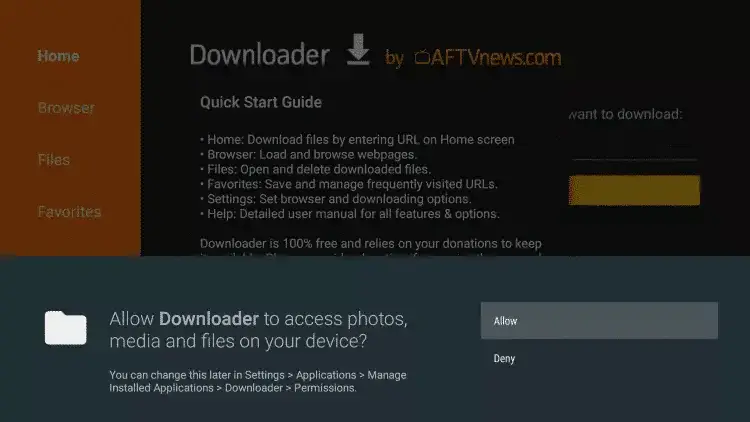
Étape 12 — Cliquez sur Autoriser:
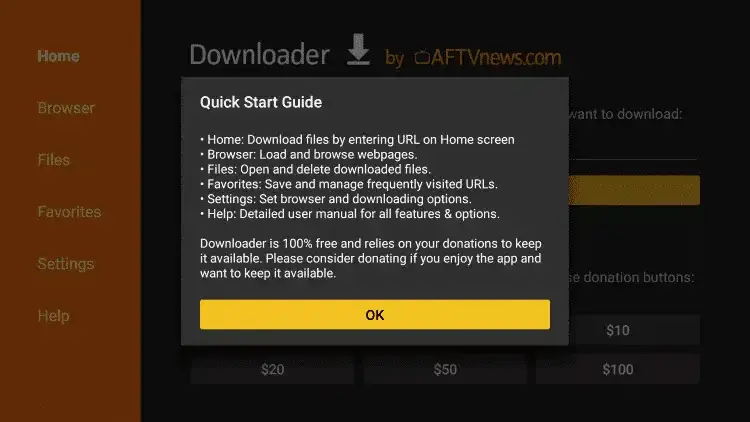
Étape 13 — Cliquez sur OK:
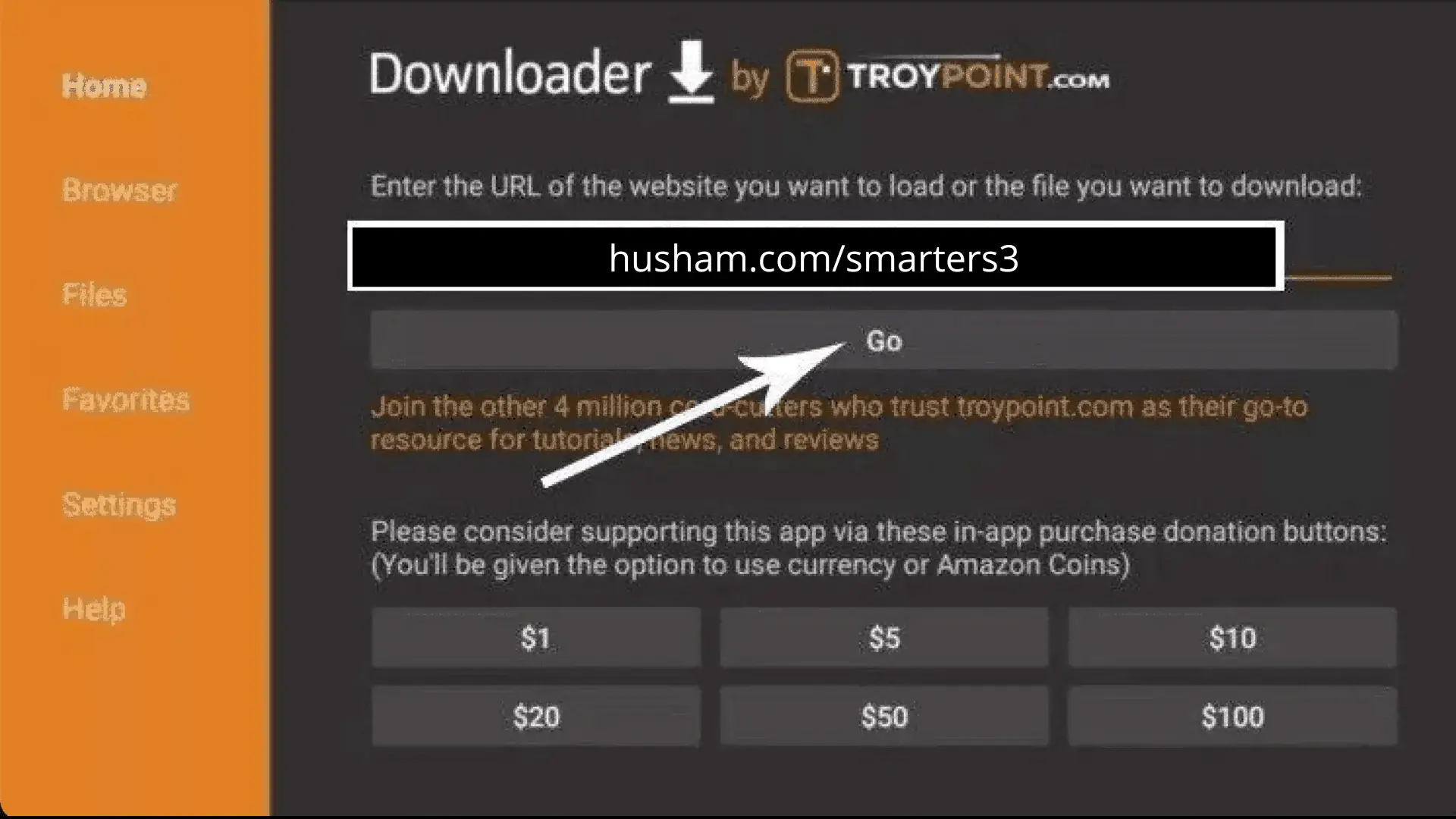
Étape 14 — Tapez l’URL suivante exactement:
https://www.iptvsmarters.com/smarters.apk
et cliquez sur Aller.
Ou entrez le code : 6468112
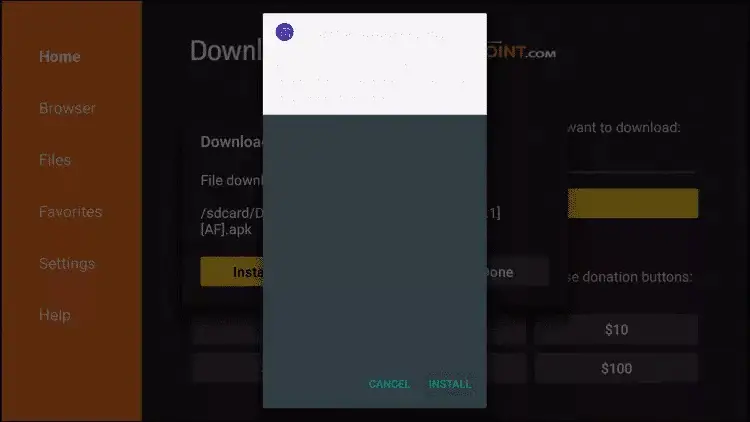
Étape 15 — Cliquez sur Installer:
Étape 16 — Cliquez sur Terminé:
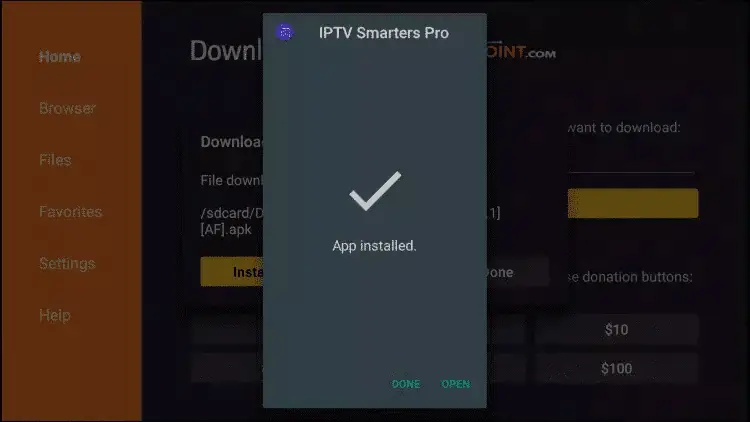
Étape 17 — Ouvrez IPTV Smarters Pro et sélectionnez “Connexion avec l’API Xtream Codes”. Entrez les identifiants que nous vous avons envoyés via WhatsApp ou Email.
MÉTHODE ALTERNATIVE — TIVIMATE:
Méthode alternative — TiviMate sur Firestick
Étape 1:
Tapez l’URL suivante dans Downloader : https://tivimates.com/tiviapk
et cliquez sur Aller.
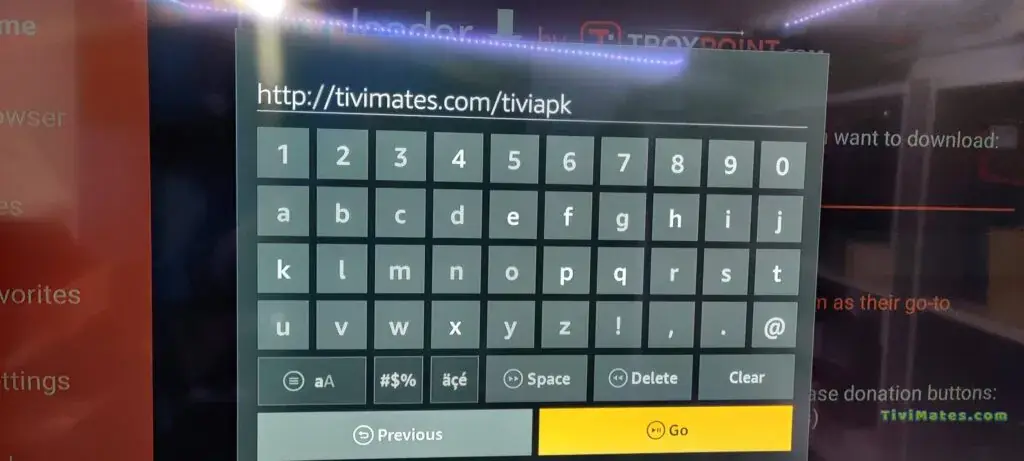
Étape 2 — Attendez que le fichier soit téléchargé:
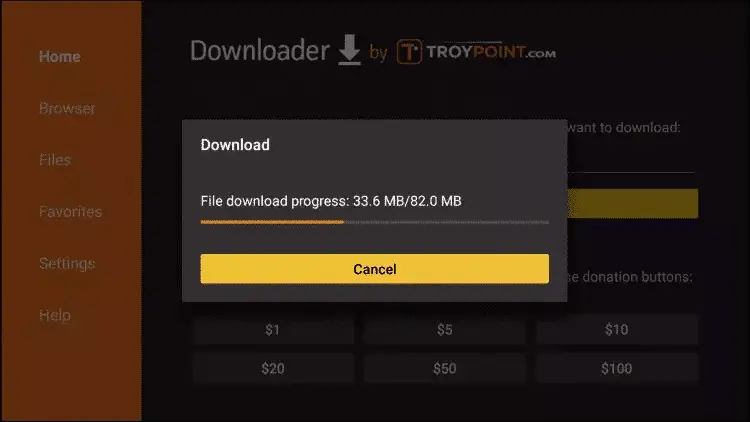
Étape 3:
Cliquez sur Installer et une fois l’installation terminée, ouvrez l’application.
Étape 4:
Cliquez sur “Ajouter une playlist” puis choisissez “Codes Xtream”.
Étape 5:
Entrez les identifiants que nous vous avons envoyés via WhatsApp ou Email.
💡 Conseil:
Pour de meilleures performances sur Firestick, allez dans Paramètres → Affichage et audio → Résolution vidéo → sélectionnez “Auto”.
🌐 Regarder IPTV depuis votre navigateur web (sans rien installer)
Étape 1 — Ouvrez votre navigateur:
Compatible avec Chrome, Firefox, Edge et Safari.
Étape 2 — Accédez au lecteur web:
Rendez-vous sur : webtv.iptvsmarters.com
Étape 3 — Entrez vos identifiants:
Connectez-vous avec votre identifiant, mot de passe et URL du serveur.
Étape 4 — Prêt !
Naviguez dans les chaînes et contenus VOD directement depuis le navigateur, sans télécharger d’app.
💡 Idéal pour:
Un accès rapide depuis un ordinateur emprunté, du travail ou tout appareil où vous ne pouvez pas installer d’apps.